

Atualização Iphone ios 26 já disponível: veja como fazer
Antes de instalar, recomenda-se fazer backup e garantir bateria/armazenamento suficientes.
 Redação
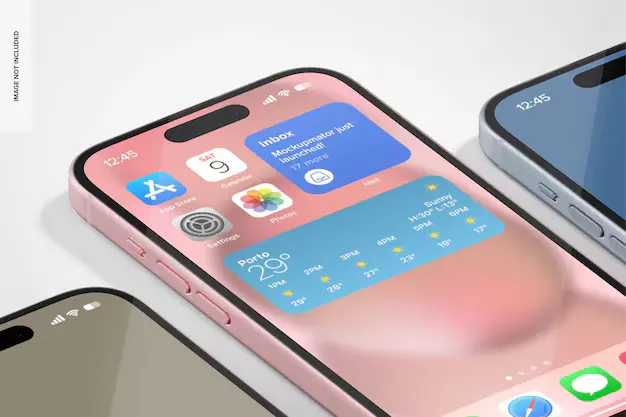
A Apple lançou nesta segunda-feira (15), a atualização iOS 26, que traz a nova linguagem visual Liquid Glass e uma série de recursos tecnológicos de inteligência integrada batizada de Apple Intelligence. A liberação é feita de forma gratuita para iPhones compatíveis e será distribuída de forma escalonada por meio de atualização over-the-air (OTA); historicamente a liberação global ocorre em torno das 10h (Pacific Time) — o que equivale a 14h (horário de Brasília) — e, por isso, muitos usuários devem ver a notificação ao longo do dia.
Se o seu iPhone for compatível (modelos com A13 Bionic ou posterior, incluindo iPhone 11 em diante e iPhone SE de 2ª geração e posteriores), você poderá instalar o iOS 26 diretamente em Ajustes > Geral > Atualização de Software; alternativas incluem atualizá-lo via Mac (Finder) ou via iTunes/Apple Devices (Windows). Antes de instalar, recomenda-se fazer backup e garantir bateria/armazenamento suficientes.
Receba as principais notícias no seu WhatsApp!Leia também: Novo iPhone 17 promete ser o mais fino da Apple: veja detalhes
Pré-condições recomendadas (antes de tocar em “Baixar e Instalar”)
- Verifique a compatibilidade: confirme que seu iPhone está na lista de dispositivos suportados (iPhone 11 ou mais recente; iPhone SE 2ª geração ou posterior). Se o aparelho não for compatível, a atualização não aparecerá em Ajustes.
- Backup: faça backup no iCloud (Ajustes > [seu nome] > iCloud > Backup do iCloud > Fazer Backup Agora) ou no computador via Finder/iTunes. Backups garantem recuperação caso haja falha.
- Energia: deixe o iPhone com bateria suficiente (recomendável acima de 50%) e, se possível, mantenha ligado à tomada enquanto instala. O iPhone pode instalar automaticamente durante a noite se ativar Atualizações Automáticas.
- Conexão: conecte-se a uma rede Wi-Fi estável (grandes atualizações normalmente exigem Wi-Fi). Evite hotspots móveis e VPNs durante o download/instalação.
- Espaço livre: verifique o armazenamento em Ajustes > Geral > Armazenamento do iPhone. Se faltar espaço, o sistema pode sugerir remover apps temporariamente — ou instale via computador.
H3 — Etapas numeradas (instalação OTA)
- Abra Ajustes.
- Toque em Geral.
- Selecione Atualização de Software.
- Aguarde a busca: quando iOS 26 aparecer, toque em Baixar e Instalar. Se solicitado, insira o código de desbloqueio do aparelho.
- O iPhone fará o download; quando concluído, toque em Instalar agora. O aparelho reiniciará e mostrará a barra de progresso da instalação.
- Após reiniciar, siga as instruções na tela para concluir a configuração inicial (padrões do Liquid Glass, privacidade de Apple Intelligence etc.).
Observações práticas: o tempo total varia (download + verificação + instalação). Em dia de lançamento, os servidores ficam sobrecarregados — se preferir evitar filas, aguarde algumas horas.
Lista: checagem rápida antes de instalar (resumo)
- Backup concluído (iCloud ou computador).
- Bateria ≥ 50% ou aparelho ligado à tomada.
- Rede Wi-Fi estável e sem VPN.
- Espaço livre suficiente ou opção de instalação via computador.
- Caso seja profissional: confirme políticas de TI antes de atualizar dispositivos gerenciados.
Como atualizar via computador (Mac com Finder ou PC com iTunes)
Quando usar o computador
- Se houver pouco espaço no iPhone e você preferir não remover apps;
- Se a atualização não aparecer em Ajustes por alguma falha de OTA;
- Quando precisa atualizar vários aparelhos via cabo.
Passo a passo no Mac (macOS Catalina ou posterior) — Finder
- Conecte o iPhone ao Mac com cabo USB / USB-C.
- Abra uma janela do Finder e selecione o aparelho na barra lateral.
- Clique em Geral e depois em Procurar Atualização (Check for Update).
- Se houver iOS 26 disponível, clique em Atualizar / Baixar e Atualizar e siga as instruções.
- Não desconecte o cabo até a conclusão
H3 — Passo a passo no Windows / macOS Mojave ou anterior — iTunes
- Abra o iTunes (última versão).
- Conecte o iPhone ao computador.
- Clique no ícone do dispositivo em iTunes e vá em Resumo.
- Clique em Verificar Atualização e, se disponível, Baixar e Atualizar.
Você no aquinoticias.com
Presenciou algo importante na sua cidade? Tem uma denúncia, reclamação ou um vídeo exclusivo? Sua sugestão pode virar notícia. Envie agora para o nosso WhatsApp: (28) 99991-7726